Cómo Preparar un Archivo para Serigrafía: Guía Técnica para Diseñadores
Una de las causas más frecuentes de retrasos, costes adicionales y resultados decepcionantes en serigrafía es la entrega de archivos incorrectamente preparados. El proveedor recibe un JPEG de baja resolución exportado desde PowerPoint, o un PDF con fuentes sin convertir, o un Photoshop con capas mezcladas en CMYK. Entonces hay que pedir correcciones, el cliente no entiende por qué hay problemas con su «logo», y el plazo se alarga.
Esta guía explica exactamente cómo preparar un archivo para serigrafía de forma que llegue al proveedor sin fricciones y el resultado sea el esperado. Está pensada para diseñadores, agencias y responsables de marketing que gestionan estos pedidos.
Formato de archivo: vectorial vs bitmap
Lo primero que hay que entender es la diferencia entre un archivo vectorial y un bitmap (imagen de mapa de bits), porque determina completamente qué se puede hacer con el arte.
Un archivo vectorial (AI, EPS, SVG, PDF con curvas) define las formas mediante ecuaciones matemáticas. Puede escalarse a cualquier tamaño sin pérdida de calidad. Los contornos son perfectamente nítidos a cualquier resolución. Es el formato ideal para serigrafía.
Un bitmap (JPEG, PNG, TIFF, PSD) define la imagen mediante una cuadrícula de píxeles. Al aumentar el tamaño, los píxeles se hacen visibles y la imagen pierde nitidez. Para serigrafía, solo es válido si la resolución es suficientemente alta en relación con el tamaño de impresión.
Resolución mínima para archivos bitmap
Si no hay vectorial disponible y hay que trabajar con bitmap, la resolución mínima recomendada es:
- Serigrafía estándar (diseño a tamaño de impresión): mínimo 300 dpi a tamaño real de impresión.
- Tramas de medio tono: mínimo 600 dpi para que los puntos de trama queden definidos.
- Tipografías muy pequeñas: a partir de cuerpo 8-10 pt, la resolución debe ser alta para que los trazos finos sean nítidos.
Un logo que ocupa 5 cm en el documento del cliente puede verse perfecto en pantalla y ser completamente inutilizable para serigrafía si está guardado a 72 dpi.
Separación de colores
En serigrafía, cada color requiere una pantalla y una pasada de impresión independientes. Por eso el archivo debe entregar cada color perfectamente separado y claramente identificado.
La forma correcta de hacerlo depende del programa:
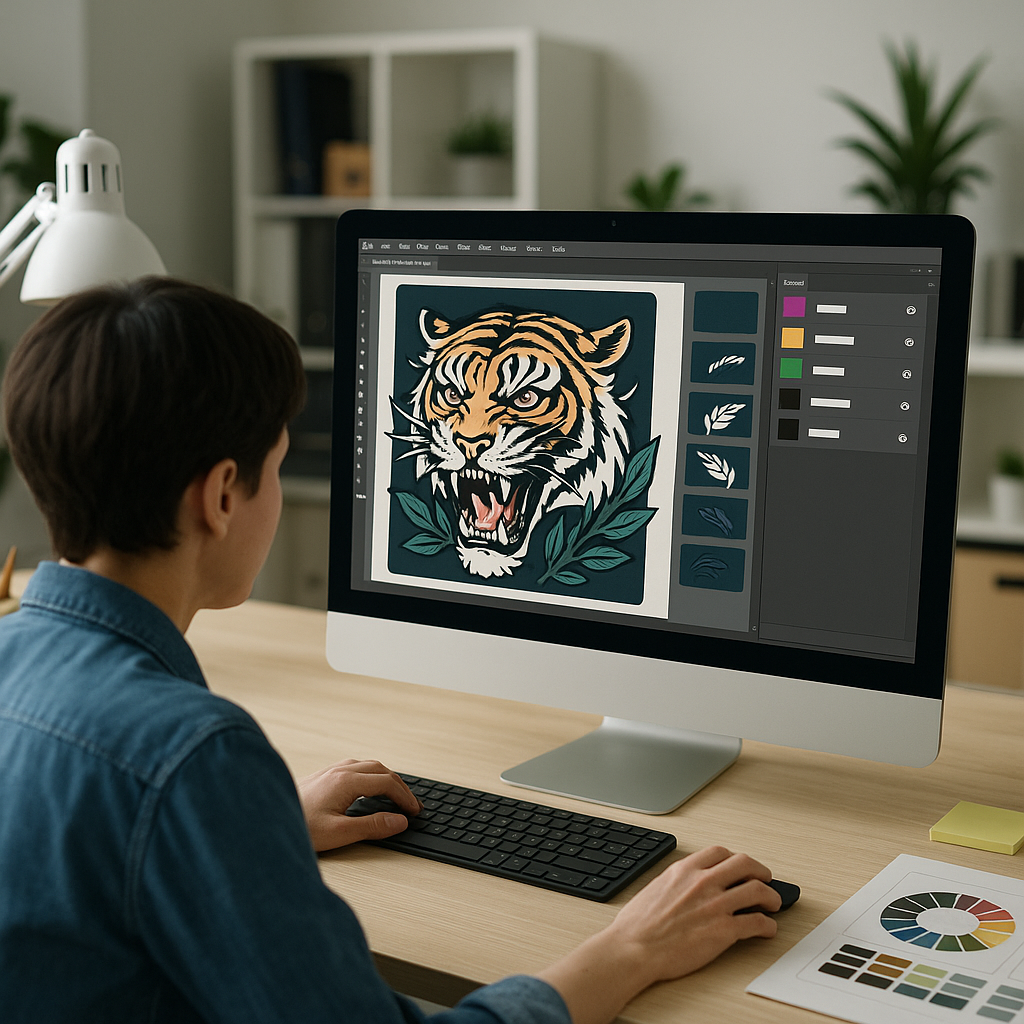
- Adobe Illustrator: cada color en una capa separada, rellenos sólidos sin transparencias ni degradados (salvo que el proveedor los pida expresamente). Usar colores Pantone del panel de muestras si hay Pantones específicos.
- Adobe Photoshop: convertir el documento a modo de color «Escala de grises» o «Duotono» para cada canal de color. Alternativamente, separar manualmente en canales de color spot.
- Otros programas: lo más seguro es exportar un PDF con capas activas y acompañarlo de una prueba de color que muestre el resultado esperado.
Tipografías: curvar o incrustar siempre
Las tipografías son uno de los problemas más frecuentes al recibir archivos. Si el archivo se abre en un ordenador que no tiene instalada la fuente utilizada, el texto se sustituye por otra tipografía diferente y el resultado puede ser completamente distinto al diseñado.
La solución es siempre convertir las tipografías a curvas antes de entregar el archivo. En Illustrator: Seleccionar todo el texto → Texto → Crear contornos. En InDesign: al exportar el PDF, activar la opción de incrustación de fuentes.
Trampas y solapamiento de colores
En serigrafía, cuando dos colores se imprimen contiguos existe el riesgo de que aparezca un fino borde blanco entre ellos si hay un ligero desajuste en el registro. Para evitarlo se usan las «trampas» (trapping): una pequeña área de solapamiento entre los dos colores que absorbe las posibles variaciones de registro.
Para diseñadores que no estén familiarizados con este proceso, lo más práctico es indicar al proveedor los puntos donde hay colores contiguos críticos y dejar que su equipo de preimpresión gestione las trampas. Es parte del servicio de un proveedor profesional.
Qué debe acompañar siempre al archivo
- Pantone de cada color (si hay especificación de color corporativo). Indicar si es Pantone Solid Coated (C) o Uncoated (U).
- Tamaño exacto de impresión (ancho x alto en centímetros).
- Posición en la prenda (pecho centrado, espalda, manga izquierda, etc.).
- Prueba de color en PDF o JPG mostrando el resultado esperado, especialmente si hay solapamiento de colores o efectos especiales.
- Número de colores del diseño claramente indicado.
En Serigrafik revisamos todos los archivos antes de producir y avisamos si hay algo que pueda comprometer el resultado. Si no tienes los archivos en el formato adecuado, nuestro equipo de diseño puede prepararlos. Cuéntanos tu proyecto y empezamos.